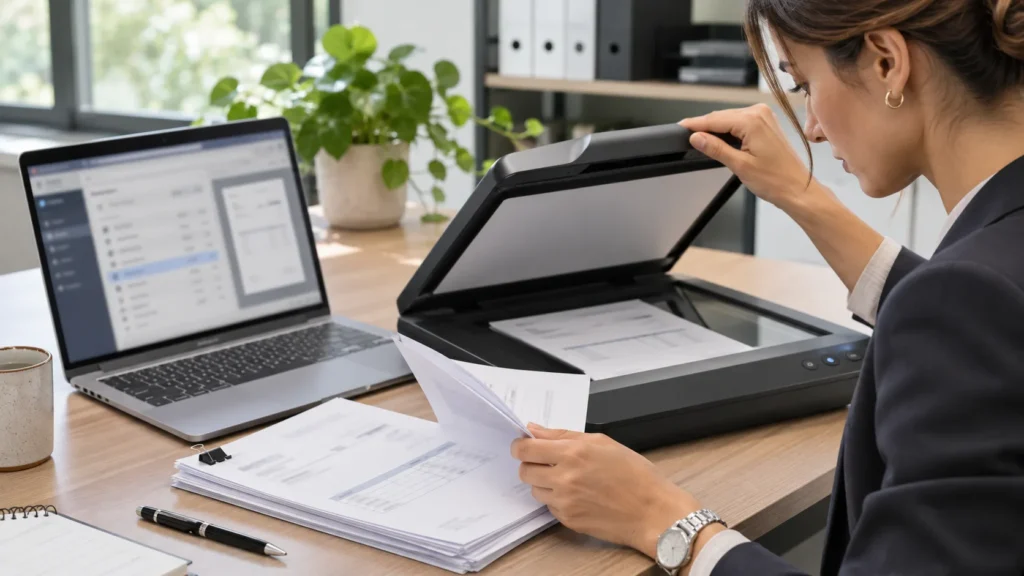
Привязка скана к карточке документа — это загрузка цифрового образа документа в учетную систему и связывание его с соответствующей записью. Она помогает быстро находить документы, сверять реквизиты и контролировать комплектность учета.
Скан бумажного документа сам по себе не становится оригиналом и не заменяет его для бухгалтерского учета и хранения. По ФСБУ 27/2021 «Документы и документооборот в бухгалтерском учете» документы хранят в том виде, в котором они были составлены; перевод бумажного документа в электронный вид для последующего хранения не заменяет обязанность хранить бумажный подлинник. Электронный оригинал, созданный и подписанный в установленном порядке, хранится как электронный документ.
Когда скан помогает в работе
Скан-копия, приложенная к карточке, позволяет сотрудникам проверить реквизиты без поиска бумажной папки и быстрее восстановить ход операции. Она также упрощает внутренний контроль: можно сопоставить сведения в учетной записи с документом, на основании которого она создана.
При этом сканирование и привязка — это часть организации документооборота, а не способ автоматически придать изображению юридическую силу оригинала. Правила создания, подписания и хранения документов нужно определять с учетом их вида и применимых требований законодательства. Общие этапы обработки первички описаны в материале о жизненном цикле первичного документа — от получения до архива.
Порядок привязки скана к карточке
1. Подготовить документ
Проверьте, что документ относится к нужной операции и содержит все страницы и приложения. Если документ бумажный, убедитесь, что оригинал оформлен и подписан надлежащим образом. Для многостраничных документов сохраните правильный порядок страниц.
2. Создать или найти карточку
Откройте существующую карточку документа либо создайте новую по принятому в организации регламенту. До загрузки файла сверьте основные реквизиты: вид документа, дату, номер, контрагента и сумму, если она предусмотрена.
3. Отсканировать документ
Выберите сканер или мобильное устройство с учетом объема и условий работы. Для поточного сканирования можно использовать пакетную обработку и распознавание текста, если такие функции предусмотрены системой. Автоматическое распознавание и распределение файлов по карточкам требуют проверки: результат зависит от качества изображения и настроек системы.
Подробно о выборе подхода к оцифровке рассказано в статье «Сканирование документов: поставщики, 1С и контроль».
4. Загрузить файл и связать его с карточкой
В карточке выберите функцию добавления вложения и загрузите файл из предусмотренного системой источника. После загрузки проверьте, что файл прикреплен именно к этой карточке, открывается и содержит нужный документ целиком. При пакетной загрузке дополнительно проверьте соответствие каждого файла своей записи.
5. Проверить реквизиты и зафиксировать результат
Сверьте изображение с данными карточки: номер и дату документа, наименование контрагента, суммы и другие существенные реквизиты. Если обнаружено расхождение, исправьте карточку или привязку в соответствии с внутренним порядком. Не удаляйте и не заменяйте документы без фиксации причины и соблюдения установленной процедуры.
Способы загрузки
Ручное прикрепление подходит для небольшого количества документов. Сотрудник открывает карточку, загружает файл и проверяет результат. При редком документообороте этот способ прост в настройке, но при большом потоке повышается риск пропустить вложение или выбрать не ту карточку.
Пакетная обработка полезна при регулярном поступлении большого числа документов. Система может обрабатывать группы файлов, распознавать текст и предлагать распределение по реквизитам. Возможность автоматической сортировки зависит от программного обеспечения и настроек, поэтому результаты необходимо проверять.
Мобильное сканирование удобно, когда документ получают вне офиса. Для читаемого изображения нужны ровное освещение, правильная ориентация страницы и отсутствие бликов, теней и обрезанных полей. Перед привязкой проверьте, что в систему передан весь документ, а не отдельная фотография страницы.
Кто отвечает за процесс
Регламент должен определять, кто сканирует документы, кто связывает файлы с карточками и кто проверяет результат. В небольшой организации эти функции могут выполнять одни и те же сотрудники, но роли и порядок контроля все равно стоит зафиксировать.
Оператор или секретарь обычно отвечает за подготовку и загрузку файлов, проверку комплектности страниц и читаемости изображения. Бухгалтер или другой ответственный за учет проверяет, что файл относится к нужной операции и его реквизиты совпадают с данными карточки.
Права на просмотр, добавление, замену и удаление вложений следует предоставлять в соответствии с обязанностями сотрудников. Порядок доступа к файлам можно организовать с помощью настроек доступа к документам в бухгалтерии.
Требования к файлу и его названию
Изображение должно позволять прочитать текст, подписи и реквизиты. Проверьте ориентацию страниц, отсутствие обрезанных краев и посторонних объектов. Если используется распознавание текста, качество скана особенно важно для поиска по содержимому.
Принятый в организации формат имени файла должен помогать отличить документ от других. Например, можно использовать дату, вид документа, номер и контрагента. Главное — применять единое правило и не полагаться только на имя файла: связь с учетной записью должна быть установлена в самой системе.
Частые ошибки
К типичным проблемам относятся:
- файл загружен в карточку с похожими реквизитами;
- отсутствует одна или несколько страниц;
- изображение размыто, повернуто или обрезано;
- файл сохранен во временной папке, но не прикреплен к карточке;
- созданы дубликаты или неясные названия затрудняют поиск;
- скан ошибочно принимают за электронный оригинал и прекращают хранить бумажный подлинник;
- доступ к вложениям не ограничен ролями и обязанностями сотрудников.
Чтобы снизить риск ошибок, используйте проверку по реквизитам и контрольный просмотр файла после загрузки. Для массовой обработки проверяйте не только отдельные записи, но и весь пакет.
Как проверить, что процесс работает корректно
Проводите выборочную сверку карточек с бумажными оригиналами и журналами поступления документов. Проверяйте, что вложение открывается, содержит все страницы и соответствует реквизитам учетной записи. Для завершенных операций можно контролировать наличие обязательных файлов по установленному перечню.
Периодически проверяйте права пользователей и порядок резервного копирования. Важно убедиться, что организация может восстановить данные после сбоя, а удаление или замена вложений фиксируются в соответствии с внутренним регламентом.
Привязка скана в жизненном цикле документа
Привязка цифрового образа помогает организовать поиск и текущую работу с документом, но не отменяет требований к хранению подлинника. По ФСБУ 27/2021 организация должна хранить бухгалтерские документы в исходном виде, кроме предусмотренных законодательством случаев.
Для системного хранения, учета доступа и поиска документов выстраивайте единый процесс от получения и регистрации до передачи в архив. О принципах организации такого процесса читайте в материале про электронный архив первичных документов.
Демо-доступ к системе «Документор»
Чтобы оценить, как система «Документор» помогает связывать файлы с карточками, искать документы и контролировать доступ к ним, запросите демо-доступ. На практике можно проверить, насколько выбранный порядок обработки подходит объему и правилам документооборота вашей организации.